

Introducción
Los dispositivos Android han revolucionado la forma en que accedemos, almacenamos y gestionamos información en nuestros teléfonos inteligentes y tabletas. La facilidad de descargar archivos desde internet, aplicaciones, correos electrónicos y plataformas de mensajería ha hecho que la gestión de estos contenidos sea una parte fundamental del uso cotidiano de estos dispositivos. Sin embargo, uno de los problemas recurrentes que enfrentan los usuarios es la ubicación de los archivos descargados, ya que en muchas ocasiones no saben exactamente en qué carpeta o directorio se guardan estos archivos, lo que genera confusión y dificultades para acceder a ellos posteriormente.
En la plataforma Revista Completa (revistacompleta.com), abordamos en profundidad las distintas maneras de localizar archivos descargados en dispositivos Android. Este conocimiento es esencial, no solo para gestionar eficazmente los archivos y liberar espacio en el dispositivo, sino también para garantizar la seguridad y facilitar la recuperación de información importante. En este artículo, exploraremos desde las ubicaciones predeterminadas hasta las aplicaciones de terceros, pasando por las configuraciones de almacenamiento externo y en la nube, para ofrecer una guía completa y exhaustiva que permita a los usuarios optimizar su experiencia en Android.
1. Ubicación predeterminada de los archivos descargados en Android
Carpeta «Descargas»: el lugar habitual de almacenamiento
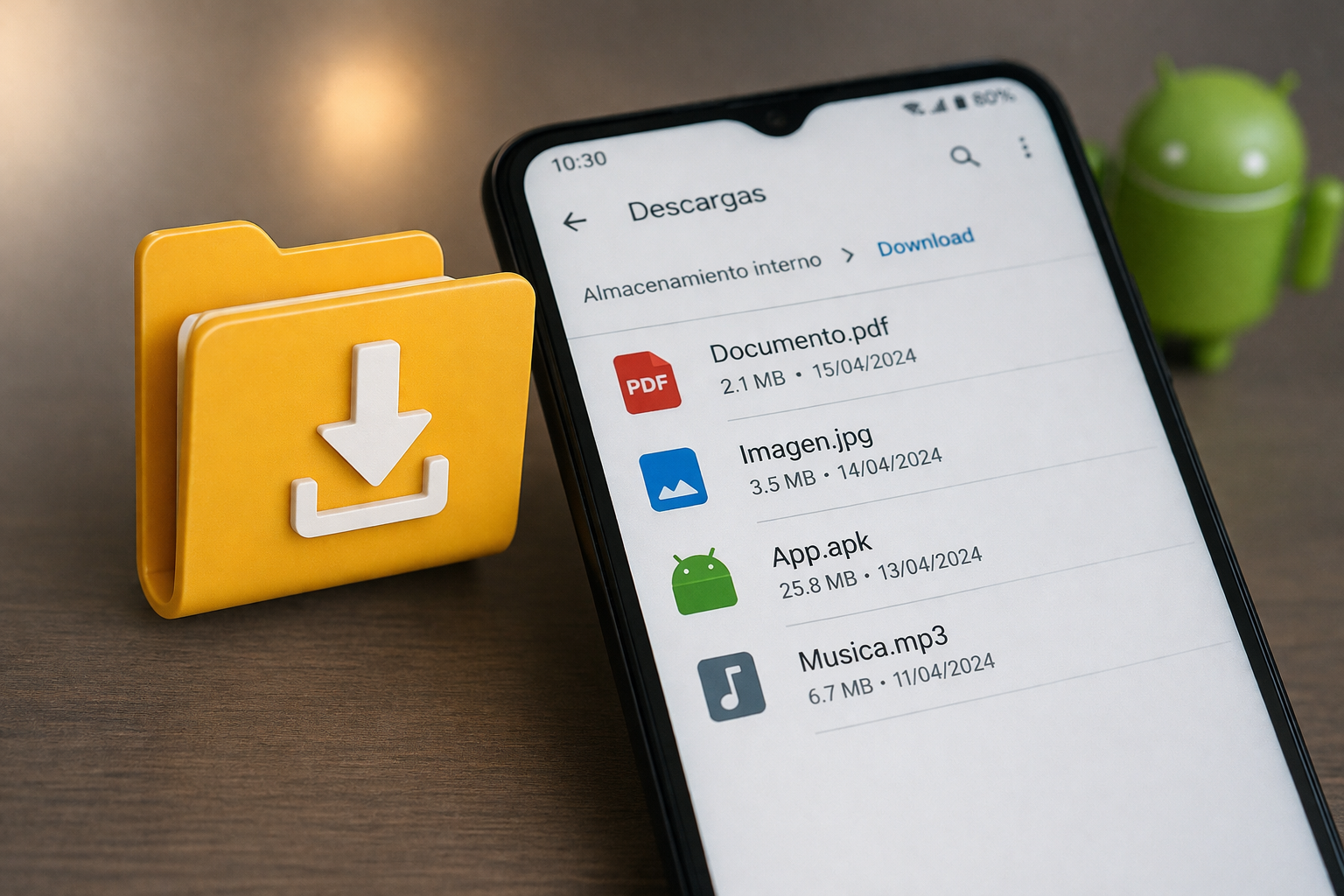
La mayoría de los dispositivos Android tienen una carpeta específica llamada «Descargas» en la cual se almacenan automáticamente los archivos descargados desde navegadores web, correos electrónicos, aplicaciones de mensajería y otras fuentes. Esta carpeta suele ubicarse en el almacenamiento interno del dispositivo y es accesible mediante la mayoría de los gestores de archivos integrados o aplicaciones de terceros.
Es importante destacar que, en dispositivos con una tarjeta microSD configurada como almacenamiento predeterminado, algunos archivos también pueden guardarse en esa memoria externa. La ubicación exacta dependerá de las configuraciones del sistema y de las aplicaciones utilizadas para realizar las descargas.
Cómo acceder a la carpeta «Descargas»
- Usar el administrador de archivos predeterminado: La mayoría de los teléfonos Android incluyen una aplicación de gestión de archivos, que puede llamarse «Archivos», «Mis archivos», «Administrador de archivos» o similar. Para localizar los archivos descargados, basta con abrir esta aplicación.
- Navegar a la carpeta «Descargas»: Dentro del gestor de archivos, busca y selecciona la carpeta llamada «Descargas». En ella, encontrarás todos los archivos descargados desde navegadores o aplicaciones compatibles.
- Filtros y búsqueda dentro del gestor: Algunos gestores permiten ordenar los archivos por fecha, tipo o tamaño, facilitando la localización rápida del contenido deseado.
Consideraciones adicionales
Es importante tener en cuenta que, dependiendo de la versión de Android y del fabricante del dispositivo, la interfaz del gestor de archivos puede variar ligeramente. Sin embargo, la estructura general suele ser similar, y la carpeta «Descargas» es un elemento universal en Android.
2. Uso de aplicaciones de terceros para gestionar archivos en Android
Ventajas de las aplicaciones de gestión de archivos
Si la búsqueda en los gestores predeterminados resulta insuficiente o si se desea una gestión más avanzada, las aplicaciones de terceros ofrecen funcionalidades adicionales. Estas aplicaciones permiten explorar, organizar, mover, copiar, eliminar y hacer copias de seguridad de archivos de manera más eficiente, además de ofrecer una interfaz más intuitiva y personalizable.
Aplicaciones populares para gestionar archivos en Android
ES File Explorer
Una de las aplicaciones más conocidas y utilizadas en el ámbito de Android, ES File Explorer ofrece una interfaz amigable, soporte para múltiples tipos de almacenamiento, integración con servicios en la nube y funciones avanzadas como comprimir y descomprimir archivos, gestionar permisos y realizar tareas en lote.
Solid Explorer
Reconocida por su estética moderna y funcionalidad robusta, Solid Explorer permite administrar múltiples carpetas y unidades de almacenamiento de forma simultánea. Además, brinda integración con plataformas en la nube como Google Drive, OneDrive, Dropbox, entre otras, facilitando la gestión centralizada de los archivos.
Otros gestores de archivos
- FX File Explorer
- Astro File Manager
- File Manager Plus
Consideraciones al usar aplicaciones de terceros
Es fundamental verificar los permisos que solicita la aplicación para acceder al almacenamiento del dispositivo y asegurarse de que proviene de fuentes confiables, como Google Play Store. La seguridad y privacidad de los datos son aspectos críticos a considerar en cualquier gestión de archivos.
3. Archivos descargados desde navegadores web en Android
Ubicación estándar de archivos descargados desde navegadores
Cuando se descarga un archivo desde navegadores como Google Chrome, Firefox, Opera o Edge, la mayoría de las veces estos archivos se almacenan en la carpeta «Descargas». Sin embargo, en algunos casos, dependiendo de la configuración del navegador o de la aplicación, el archivo puede guardarse en otras ubicaciones predeterminadas o personalizadas.
Tipos de archivos y su gestión
| Tipo de archivo | Ubicación predeterminada | Notas |
|---|---|---|
| Archivos PDF | Carpeta «Descargas» | Accesible desde lectores PDF y gestores de archivos |
| Imágenes y vídeos | Carpeta «Imágenes» o «Vídeos» | Pueden ir directamente a «Descargas» o a carpetas específicas según la configuración |
| Música | Carpeta «Música» o «Audio» | Dependiendo del formato y la app utilizada |
| Archivos comprimidos | Carpeta «Descargas» o «Archivos» | Por ejemplo, ZIP o RAR |
Recomendaciones para gestionar archivos descargados desde el navegador
Es recomendable que, tras cada descarga, el usuario revise la carpeta «Descargas» para mover archivos importantes a carpetas específicas, como «Documentos», «Imágenes» o «Videos», según corresponda. Esto facilitará la organización y evitará pérdida de archivos en un futuro.
4. Archivos descargados desde aplicaciones de mensajería en Android
Gestión de archivos en WhatsApp
WhatsApp, siendo una de las aplicaciones de mensajería más populares, tiene su propia estructura de almacenamiento de archivos multimedia y documentos. Los archivos que recibes o envías en chats se almacenan en una carpeta específica en el almacenamiento interno o en la tarjeta SD, si esta está configurada como almacenamiento predeterminado.
Ubicación de archivos de WhatsApp
- Accede a la aplicación de gestión de archivos.
- Busca la carpeta llamada «WhatsApp» en el almacenamiento interno o en la tarjeta SD.
- Dentro, localiza la subcarpeta «Media», donde se agrupan diferentes tipos de archivos.
- En las subcarpetas «WhatsApp Images», «WhatsApp Video», «WhatsApp Documents» y «WhatsApp Voice Notes», se almacenan los archivos correspondientes.
Gestión de archivos en Telegram y otras aplicaciones
Telegram, por ejemplo, guarda los archivos en una carpeta llamada «Telegram», dentro de una subcarpeta «Media». La estructura puede variar según la versión de la app y las configuraciones del usuario.
Para localizar estos archivos, basta con explorar desde el gestor de archivos o usar la función de búsqueda, especificando el nombre del chat o tipo de archivo.
5. Uso efectivo de la búsqueda en Android para localizar archivos descargados
Funcionalidad y ventajas
Android incorpora una función de búsqueda que permite localizar rápidamente cualquier archivo en el dispositivo sin tener que navegar manualmente por todas las carpetas. Es especialmente útil cuando no se recuerda la ubicación exacta del archivo.
Cómo realizar una búsqueda efectiva
- Deslizar hacia abajo en la pantalla de inicio para abrir la barra de búsqueda o acceder a la opción «Buscar» en la pantalla de aplicaciones.
- Escribir palabras clave relacionadas con el archivo, como su nombre, tipo o contenido.
- Revisar los resultados para identificar el archivo correcto.
Consejos para optimizar la búsqueda
- Usar filtros por tipo de archivo, fecha o tamaño si la opción está disponible.
- Si el sistema soporta, buscar en las carpetas específicas, como «Descargas» o «Documentos».
6. Localización de archivos en almacenamiento externo (tarjeta microSD)
Gestionar archivos en la tarjeta microSD
Para dispositivos Android con tarjeta microSD, los archivos descargados en esta memoria externa pueden estar en diferentes ubicaciones, dependiendo de la configuración del sistema y la aplicación utilizada para la descarga.
Para acceder a estos archivos:
- Abre la aplicación de gestión de archivos.
- Busca la opción o la sección correspondiente a la tarjeta SD, que puede llamarse «Tarjeta SD» o «Almacenamiento externo».
- Explora las carpetas existentes, en especial la carpeta «Descargas» o las que hayas configurado previamente.
Configuración para cambiar la ubicación de descarga
Algunos navegadores y aplicaciones permiten modificar la carpeta predeterminada para las descargas. Por ejemplo, en Google Chrome:
- Ir a Ajustes > Descargas.
- Seleccionar la opción de almacenamiento interno o la tarjeta SD como destino predeterminado.
Esta flexibilidad ayuda a gestionar mejor el espacio y organizar los archivos según las preferencias del usuario.
7. Uso de servicios en la nube para gestionar archivos en Android
Ventajas de la integración con la nube
Para optimizar el espacio y facilitar el acceso a archivos en diferentes dispositivos, muchas personas optan por almacenar sus archivos descargados en servicios en la nube como Google Drive, Dropbox o OneDrive. Esto también aporta una capa adicional de seguridad y respaldo frente a pérdidas o fallos del dispositivo.
Cómo aprovechar los servicios en la nube en Android
- Integración en navegadores y aplicaciones: Muchos navegadores y apps permiten guardar archivos directamente en la nube mediante funciones integradas.
- Subida manual: Puedes subir archivos desde el gestor de archivos a la nube, seleccionando los archivos y eligiendo la opción de subir o guardar en la plataforma deseada.
- Acceso desde cualquier lugar: La sincronización automática garantiza que los archivos sean accesibles desde otros dispositivos y plataformas.
Recomendaciones
Revisar las políticas de privacidad y los límites de almacenamiento de cada servicio en la nube, así como mantener actualizadas las aplicaciones para garantizar la seguridad de los datos.
8. Qué hacer si no encuentras los archivos descargados
Soluciones ante dificultades de localización
En ocasiones, a pesar de seguir todos los pasos, los archivos descargados parecen desaparecer o no ser accesibles. Algunas causas comunes y soluciones son:
Reiniciar el dispositivo
Un reinicio puede solucionar problemas relacionados con la actualización del sistema o con la indexación de archivos, permitiendo que el sistema reconozca los archivos pendientes de mostrar.
Revisar permisos de las aplicaciones
Verificar que las aplicaciones de gestión de archivos tengan los permisos necesarios para acceder al almacenamiento del dispositivo. Esto se realiza en la configuración de permisos de Android, en la sección de aplicaciones.
Verificar configuraciones de almacenamiento y descargas
En algunos casos, las configuraciones de los navegadores o aplicaciones de descarga pueden haber cambiado, modificando las rutas de almacenamiento predeterminadas. Es recomendable revisarlas y ajustarlas si es necesario.
Examinar aplicaciones de seguridad y antivirus
Las aplicaciones de seguridad pueden mover o bloquear archivos considerados sospechosos. Revisar las cuarentenas o registros de estas apps puede ayudar a localizar archivos que hayan sido movidos o eliminados accidentalmente.
Utilizar funciones avanzadas de búsqueda
Si los archivos no aparecen en las ubicaciones habituales, usar la función de búsqueda del sistema o de gestores de archivos avanzados puede ser la clave para encontrarlos.
Conclusión
La gestión eficiente y la localización de archivos descargados en Android son aspectos fundamentales para mantener el dispositivo organizado, seguro y en buen funcionamiento. Aunque la carpeta «Descargas» representa la ubicación predeterminada y más común, la variedad de aplicaciones y configuraciones disponibles en Android hacen posible que los archivos puedan almacenarse en diferentes ubicaciones, ya sea en almacenamiento interno, externo o en la nube.
El conocimiento de estas ubicaciones y el uso de herramientas como gestores de archivos, funciones de búsqueda y servicios en la nube permite a los usuarios optimizar su experiencia, liberar espacio y acceder rápidamente a cualquier contenido almacenado en sus dispositivos. La plataforma Revista Completa recomienda familiarizarse con estas opciones y realizar revisiones periódicas para mantener el control total sobre la gestión de archivos en Android.
Para profundizar en estas temáticas, algunas referencias útiles incluyen los manuales oficiales de Android y artículos especializados en gestión de almacenamiento digital, como las publicaciones del sitio developer.android.com.
